



¿Cómo crear un calendario de fotos personalizado para el 2015?
Escoger el formato adecuado
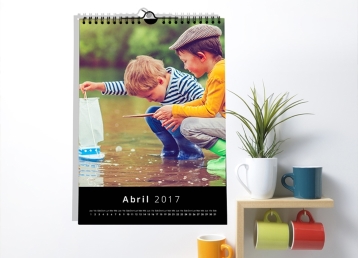
Tenemos varios formatos de calendario, y a veces es difícil saber cuál escoger. Ya sea para ti o para regalar, te proponemos 2 tipos diferentes: los calendarios de pared y los calendarios de sobremesa, todos disponibles en varios tamaños.
Para ayudarte y guiarte en tu elección, Photocards te aconseja que consultes esta página, diseñada especialmente para ello: Cómo escoger el formato para mi calendario
¿Cómo escojo el mes de inicio del calendario?
En general, los calendarios de fotos personalizados se suelen crear para un año civil (de enero 2015 a diciembre 2015) o para el año escolar (septiembre 2014 a agosto 2015). No obstante, te ofrecemos también la opción de empezar tu calendario con el mes que desees.
Para ello, sólo tienes que escoger el formato y el modelo de calendario que te convenga. Antes de hacer clic en el botón verde de “Personalizar”, en el modelo que hayas elegido, selecciona el mes de inicio que quieras para tu calendario.
Añade fotos y texto
Cuando hayas seleccionado la fecha de inicio de tu calendario personalizado, haz clic en el botón “Personalizar”. Automáticamente, se abrirá nuestra herramienta de personalización en línea, que te mostrará la cubierta de tu calendario.
Añade tus fotos
Si deseas importar varias fotos, el tiempo de carga puede ser un poco largo. En cualquier momento puedes importar fotos nuevas. Cuando tus fotos se hayan cargado, sólo tienes que hacer clic sobre la foto que quieras y arrastrarla hasta el calendario.
Añade texto
Para añadir texto, haz clic en el botón de texto, marcado con una T. Puedes escoger la fuente, el color y el tamaño del texto.
Consejos para que tu calendario personalizado salga perfecto
Modificar una página
Cuando cambies de página, todas las modificaciones que hayas hecho en la página anterior se guardarán automáticamente. Cuando hayas acabado el proceso de personalización, haz clic en “Guardar” para generar las imágenes y acceder a la vista previa de tu creación.
Orden de las páginas
Piensa cómo quieres estructurar tu calendario antes de empezar a personalizarlo porque, si bien puedes modificar el contenido de tus páginas todas las veces que quieras, el orden no puede modificarse.
Legibilidad de los textos
Asegúrate de que hay suficiente contraste entre los colores de los textos, de las fotos y del diseño de tu calendario. Por ejemplo, un texto en blanco sobre un fondo rosa pálido se verá muy poco.
Calidad de las imágenes
Fíjate bien en el icono que se encuentra en la parte central de la ventana. Si ves un símbolo de exclamación, significa que tu imagen aparecerá pixelada cuando se imprima. Reduce el tamaño de la ventana, el nivel de zoom o cambia la foto por otra de mejor calidad.
Tipo de producto
Toma en consideración el número de páginas de tu calendario. Según el modelo que escojas, el número de páginas puede variar. Si quieres colocar una foto a caballo entre dos páginas, ten en cuenta que se verá directamente afectada por el encuadernado.